
Como Ajustar Mesa, Cadeira e Monitor para Melhorar a Ergonomia no Home Office
Um posto confortável nasce da relação entre corpo, tarefa e equipamento. A sequência certa de ajustes costuma resolver mais do que copiar medidas universais ou comprar acessórios sem diagnóstico.
A ergonomia do home office não depende de encontrar uma altura perfeita que sirva para todo mundo. Pessoas têm proporções diferentes, alternam tarefas e usam telas, mesas e cadeiras com regulagens variadas. O que importa é construir uma posição estável, com alcance fácil, visão confortável e possibilidade de mudar de postura ao longo do dia.
Por isso, ajustar o monitor antes da cadeira ou elevar o notebook sem pensar no teclado costuma criar um problema novo. O método mais confiável começa pelos pés e pelo assento, passa pela superfície de trabalho e termina na tela, na luz e nos hábitos. Cada mudança deve ser testada durante a atividade real.
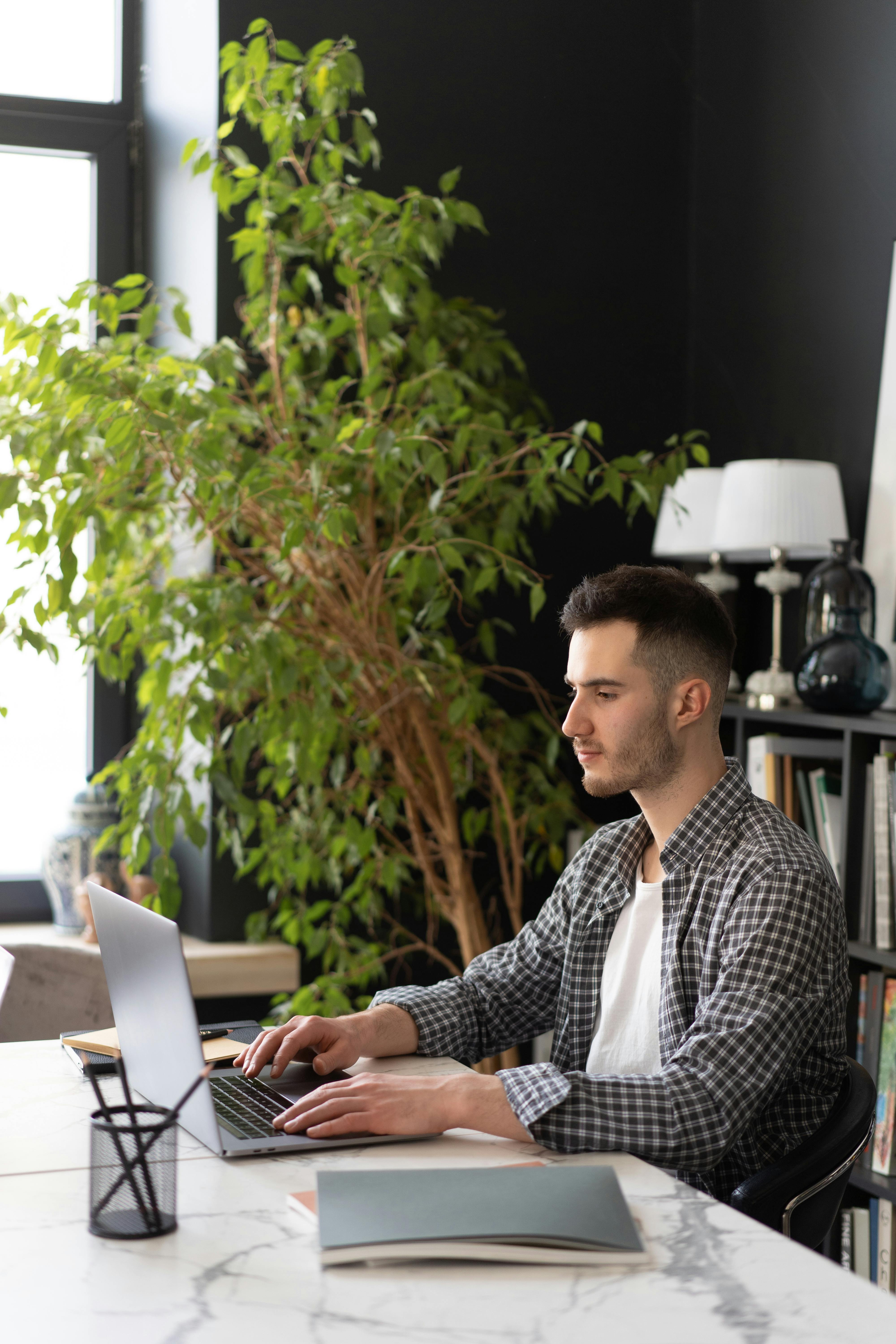
- O que observar antes
- Ajustar cadeira e pés
- Regular assento e encosto
- Relacionar mesa e cotovelos
- Posicionar teclado e mouse
- Ajustar monitor e distância
- Adaptar o notebook
- Controlar luz e reflexos
- Variar postura e pausas
- Atender mais de um usuário
- Fazer o ajuste em sequência
- Evitar erros comuns
- Checklist final
- Perguntas frequentes
1. Comece pela tarefa, não por uma medida isolada
Antes de mexer nos móveis, descreva o que acontece durante um dia comum. Você digita por horas, lê documentos, desenha, participa de reuniões ou alterna notebook e monitor externo? A posição adequada para uma conversa curta não é necessariamente a melhor para uma sessão longa de digitação.
Observe o posto em funcionamento. Os ombros sobem para alcançar a mesa? O corpo avança para ler letras pequenas? O mouse fica longe? Os pés perdem contato com o piso? Há reflexo que obriga a inclinar a cabeça? Esses sinais apontam qual relação precisa ser corrigida.
- Frequência: equipamentos usados o dia inteiro merecem a posição principal.
- Alcance: objetos frequentes devem ficar próximos; os ocasionais podem ocupar áreas secundárias.
- Visão: tamanho de texto, contraste, distância e iluminação devem permitir leitura sem esforço evidente.
- Estabilidade: pés, assento e antebraços não deveriam depender de tensão contínua.
- Movimento: a organização precisa permitir levantar, mudar de posição e descansar o olhar.
2. Ajuste a cadeira a partir do apoio dos pés
Sente-se ocupando o assento, sem ficar apenas na borda, e posicione os pés de maneira estável. A altura da cadeira deve permitir uma relação confortável entre pernas, quadris e superfície de trabalho. Não force um ângulo exato: o objetivo é evitar compressão evidente atrás dos joelhos, pernas suspensas ou joelhos espremidos sob a mesa.
Se a cadeira precisa ficar alta para que os braços alcancem a mesa, um apoio firme para os pés pode completar o ajuste. Ele não deve deslizar, virar um degrau instável nem obrigar a manter as pernas numa única posição. Uma caixa improvisada serve para testar a necessidade, mas o uso permanente exige estabilidade e superfície adequada.
Se os pés já apoiam bem, não acrescente acessório apenas porque ele aparece em listas de ergonomia. Todo item deve resolver uma limitação concreta. Um apoio alto demais pode elevar joelhos, reduzir a área útil do assento e levar o corpo para frente.

3. Use assento e encosto sem prender o corpo
O assento deve sustentar o corpo sem pressionar intensamente a parte posterior dos joelhos. Se for profundo demais, a pessoa tende a escorregar para frente e perde contato com o encosto. Se for curto demais, pode oferecer pouco suporte. Quando houver regulagem de profundidade, ajuste-a depois da altura; quando não houver, avalie se a cadeira realmente atende às proporções do usuário.
Encoste a região das costas de forma confortável. O apoio lombar deve acompanhar o corpo, não empurrá-lo para uma curvatura artificial. Em cadeiras ajustáveis, experimente pequenas mudanças de altura e tensão. O resultado se mede pela facilidade de permanecer apoiado e mudar de posição, não pela aparência da cadeira.
Braços reguláveis podem ajudar, mas não devem levantar os ombros, abrir excessivamente os cotovelos nem impedir que a cadeira se aproxime da mesa. Se colidem com o tampo, ajuste-os ou, quando o projeto permitir, retire-os. Apoiar parte dos antebraços na superfície também pode ser confortável se houver espaço e borda que não pressione.
4. Relacione a altura da mesa aos braços
Com os pés e a cadeira resolvidos, aproxime-se da mesa. Ao usar teclado e mouse, os ombros devem permanecer relaxados e os cotovelos próximos do corpo. Uma mesa alta faz os ombros subirem; uma superfície baixa pode provocar inclinação contínua do tronco. A correção pode envolver cadeira, apoio de pés, bandeja adequada ou troca da superfície, conforme a limitação real.
A borda do tampo precisa permitir aproximação. Gaveteiro central, travessa grossa ou apoio de braço que bate na mesa empurram o usuário para longe, aumentando o alcance até teclado e tela. Confira também o espaço livre para joelhos e movimentação das pernas. Cabos, caixas e CPU não devem ocupar toda essa área.
| Sinal observado | Causa provável a investigar | Teste simples |
|---|---|---|
| Ombros elevados | Superfície ou apoio de braços altos | Ajustar a cadeira e simular apoio dos pés |
| Corpo inclinado para frente | Tela distante, letras pequenas ou encosto sem uso | Aproximar a tela e ampliar o conteúdo |
| Braço alcançando o mouse | Mouse distante ou teclado muito largo | Trazer ambos para a zona frontal de uso |
| Pés suspensos | Cadeira elevada para compensar a mesa | Usar apoio estável na altura necessária |
| Joelhos sem espaço | Gavetas, cabos ou tampo muito baixo | Liberar a área e verificar a estrutura |
Sinais indicam o que deve ser investigado; não substituem avaliação ergonômica individual ou orientação clínica.
5. Mantenha teclado e mouse na área de alcance fácil
Teclado e mouse formam uma única zona de trabalho. Se o mouse fica longe, o braço permanece aberto e o tronco pode girar repetidamente. Posicione ambos perto da borda útil, sem obrigar os punhos a apoiar numa quina rígida. Centralize o teclado em relação às teclas realmente usadas e à tarefa, não necessariamente ao comprimento total do equipamento.
Use força leve e deixe espaço para alternar posições das mãos. Apoios de punho não devem virar ponto de pressão contínua durante a digitação; quando usados, costumam ser mais úteis nos intervalos. Atalhos de teclado, sensibilidade adequada do ponteiro e organização do software também reduzem movimentos repetitivos desnecessários.
Objetos frequentes, como bloco de notas ou telefone, podem ocupar o lado oposto ao mouse ou uma faixa logo além do teclado. Copos e carregadores ficam melhor fora do percurso das mãos. Essa organização diminui colisões e evita que o usuário afaste o equipamento principal a cada tarefa.

6. Ajuste o monitor para enxergar sem perseguir a tela
Depois que corpo, cadeira e mesa estão organizados, posicione a tela principal à frente da tarefa. A distância deve permitir leitura nítida e operação confortável. Se você se inclina para ler, antes de trazer o rosto para perto, teste ampliar texto, interface e contraste. Pessoas, monitores e necessidades visuais variam; por isso, uma distância rígida não serve como regra universal.
A altura deve permitir olhar para a área usada com cabeça em posição confortável. Monitores muito altos podem manter o olhar elevado; muito baixos podem estimular flexão contínua. Faça pequenos ajustes e observe onde fica a maior parte do conteúdo, porque a borda superior do equipamento não é a única referência relevante.
Se duas telas têm uso semelhante, aproxime-as e centralize a divisão. Se uma é principal e a outra apenas consulta, mantenha a principal diante do corpo e incline a secundária. Trabalhar horas com o tronco girado para um monitor lateral transforma conveniência em compensação.
7. Notebook exige uma escolha entre tela e teclado
No notebook, tela e teclado são unidos. Ao elevar a tela, o teclado sobe; ao posicionar o teclado para as mãos, a tela tende a ficar baixa. Em uso breve e eventual, variar a posição pode ser suficiente. Em uso prolongado, separar as funções costuma oferecer mais liberdade.
Uma possibilidade é usar suporte estável para elevar o notebook e conectar teclado e mouse externos. Outra é manter o notebook baixo como equipamento secundário e usar monitor externo como tela principal. Não bloqueie saídas de ventilação, não equilibre o aparelho sobre pilhas instáveis e confira o alcance dos cabos antes de elevar.
O suporte não precisa ser o primeiro item comprado. Teste a altura com uma base firme e segura, sem trabalhar assim de forma precária. Se o novo arranjo melhora a visão, mas piora as mãos, isso confirma que teclado e mouse separados são parte da solução.
8. Controle reflexos antes de aumentar o brilho
Janelas e luminárias refletidas na tela levam o usuário a mudar a cabeça, estreitar os olhos ou aumentar o brilho além do necessário. Posicione a tela de modo que a janela não fique diretamente à frente nem se reflita intensamente atrás. Cortina ou persiana ajuda a modular a luz ao longo do dia sem transformar o cômodo em ambiente escuro.
Uma luminária de tarefa deve iluminar papel e teclado sem criar ofuscamento na tela ou no campo de visão. Para videochamadas, luz frontal suave pode ser útil, mas não precisa permanecer ligada durante todas as tarefas. Separe iluminação ambiente, de trabalho e de vídeo para controlar cada necessidade.
9. Ergonomia também significa sair da mesma posição
Mesmo um posto bem ajustado não torna desejável permanecer imóvel por horas. Alterne tarefas, levante para atividades que não exigem tela, mude a inclinação do encosto quando apropriado e descanse o olhar em distâncias maiores. A frequência precisa acompanhar a atividade e as necessidades pessoais; alarmes podem ajudar quem perde a noção do tempo.
Trabalhar em pé pode ser uma variação, não uma obrigação permanente. A superfície também precisa atender braços, tela e equipamentos nessa posição. Improvisar o notebook numa prateleira alta e inclinar o pescoço não constitui uma estação ergonômica. Se usar mesa regulável, programe posições confortáveis e mantenha cabos com folga segura.
Movimento não compensa dor intensa nem substitui tratamento. Se uma atividade provoca sintomas que se repetem, registre quando aparecem e procure o profissional adequado. Em contexto de trabalho formal, a análise das condições deve considerar a organização do trabalho e as exigências da função, não apenas a cadeira.
10. Em mesa compartilhada, registre as regulagens
Quando duas pessoas usam o mesmo posto em turnos, marque configurações repetíveis. Anote altura do assento, posição do monitor e localização de teclado e mouse. Pequenas etiquetas discretas ou uma fotografia de referência aceleram a troca. Cada pessoa deve refazer o ajuste no início, em vez de aceitar a configuração anterior.
Se o uso é simultâneo, não force igualdade visual. Uma pessoa pode precisar de apoio para os pés e outra não; telas podem ficar em alturas distintas. O projeto deve permitir personalização sem bloquear circulação. Cabos identificados e acessórios guardados por usuário evitam desmontagens.
11. Faça um ajuste prático em dez etapas
1 Limpe a área principal
Retire objetos que ocupam o alcance e libere o espaço de pernas.
2 Apoie os pés
Ajuste a cadeira e, se necessário, teste um apoio estável.
3 Ocupe o assento
Verifique profundidade, borda e contato confortável com o encosto.
4 Relaxe os ombros
Aproxime a cadeira da mesa e observe a relação com os cotovelos.
5 Traga os comandos
Posicione teclado e mouse na zona fácil, sem alcance lateral prolongado.
6 Centralize a tarefa
Deixe a tela principal diante do corpo e organize a secundária conforme o uso.
7 Ajuste leitura
Regule distância, altura, ampliação e contraste até enxergar sem avançar o tronco.
8 Elimine reflexos
Teste janela, luminária e brilho nos diferentes horários de trabalho.
9 Organize cabos
Garanta folga para regulagens e mantenha fios fora das pernas e da circulação.
10 Trabalhe e reavalie
Use o posto numa tarefa real, registre incômodos e mude uma variável de cada vez.
12. Erros comuns que parecem ajustes
- Copiar uma altura da internet: ela ignora proporções corporais, tarefa e equipamento.
- Elevar só o notebook: melhora a tela e deixa teclado e mãos em posição ruim.
- Comprar apoio sem testar: o acessório pode não responder à limitação existente.
- Usar almofada muito espessa: muda profundidade, estabilidade e relação com o encosto.
- Colocar monitor lateral como principal: mantém pescoço e tronco girados por longos períodos.
- Esconder reflexo com brilho máximo: trata o efeito, não a posição da fonte luminosa.
- Prender todos os cabos: sem folga, eles limitam regulagem e podem ser tracionados.
- Buscar postura imóvel: conforto também depende de alternância e recuperação.
13. Checklist antes de considerar o posto ajustado
- Os pés têm apoio estável e podem mudar de posição.
- A borda do assento não pressiona intensamente a parte posterior dos joelhos.
- O encosto pode ser usado sem escorregar para a frente.
- Os ombros permanecem relaxados na digitação.
- Teclado e mouse estão próximos e na mesma zona de trabalho.
- A cadeira se aproxima sem bater em gavetas ou braços.
- A tela principal está diante do corpo e permite leitura clara.
- O conteúdo está ampliado quando necessário, sem inclinar o tronco.
- Janelas e luminárias não criam reflexo incômodo.
- Cabos têm folga para ajuste e não invadem as pernas.
- Há espaço para levantar e variar a postura.
- As configurações de cada usuário podem ser repetidas.
- Sintomas persistentes não estão sendo ignorados.
Se o posto atual não oferece regulagem suficiente, compare soluções pela limitação que precisam resolver: altura, profundidade, apoio, alcance, posição da tela ou organização de cabos. Isso evita comprar um conjunto “ergonômico” que apenas desloca o problema.
Conteúdos relacionados
Explore os guias do JR Dicas
Perguntas frequentes
Existe uma altura ideal de mesa para todo mundo?
Não. A relação entre superfície, cadeira, pés, braços, tarefa e proporções da pessoa é mais importante que uma medida universal. Teste o conjunto com a atividade real.
O topo do monitor precisa ficar exatamente na altura dos olhos?
Não como regra rígida. Altura, distância, tamanho de texto, área usada da tela e necessidades visuais devem permitir olhar confortável. Ajuste em pequenas etapas.
Posso trabalhar apenas com notebook?
Em uso breve, variar posições pode atender. Em uso prolongado, a união entre tela e teclado limita o ajuste; teclado e mouse externos ou monitor separado oferecem mais flexibilidade.
Apoio para os pés é obrigatório?
Não. Ele é útil quando a cadeira precisa ficar alta para a mesa e os pés perdem apoio. Se os pés já estão estáveis, o acessório pode ser desnecessário.
Cadeira ergonômica resolve dor nas costas?
Nenhuma cadeira diagnostica ou trata sozinha uma causa de dor. Ajuste, tarefa, movimento e saúde precisam ser considerados. Dor persistente, fraqueza, dormência ou formigamento exigem avaliação profissional.
Vale usar mesa em pé?
Pode ser uma forma de alternar postura, desde que superfície, tela e comandos também sejam ajustados. Ficar em pé por longos períodos não substitui movimento nem avaliação individual.

- King Size
- Molas
- Molas Tecnopedic
- Queen Size
- Molas
- Molas Tecnopedic
- King Size
- Molas
- Molas Pocket
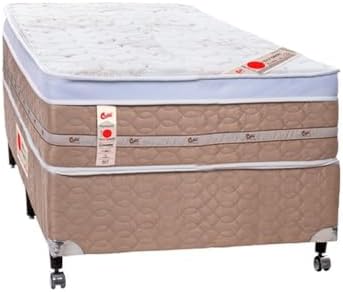
- Solteiro
- Molas
- Molas Tecnopedic
📚 Conteúdos Recentes
Como Trocar o Silicone do Box e Evitar Infiltração
Reformas e Melhorias · BanheiroComo Trocar o Silicone do Box e Evitar InfiltraçãoUma vedação nova…
Como Limpar a Máquina de Lavar e Evitar Mau Cheiro
Reformas e Melhorias · LavanderiaComo Limpar a Máquina de Lavar e Evitar Mau CheiroO odor…

Purificador de Água ou Galão — Qual Vale Mais a Pena?
Compras Inteligentes · CozinhaPurificador de Água ou Galão — Qual Vale Mais a Pena?A melhor…
Máquina de Lavar Fazendo Muito Barulho — O Que Verificar Antes de Chamar Assistência
Reformas e Melhorias · LavanderiaMáquina de Lavar Fazendo Muito Barulho — O Que Verificar Antes…
Nicho Embutido ou Prateleira no Box — Qual Vale Mais a Pena?
Reformas e Melhorias · BanheiroNicho Embutido ou Prateleira no Box — Qual Vale Mais a…
Box até o Teto Vale a Pena? Vantagens, Cuidados e Quando Evitar
Reformas e Melhorias · BanheiroBox até o Teto Vale a Pena? Vantagens, Cuidados e Quando…
Como Melhorar a Acústica da Sala sem Fazer Obra
Reformas e Melhorias · SalaComo Melhorar a Acústica da Sala sem Fazer ObraO caminho mais…
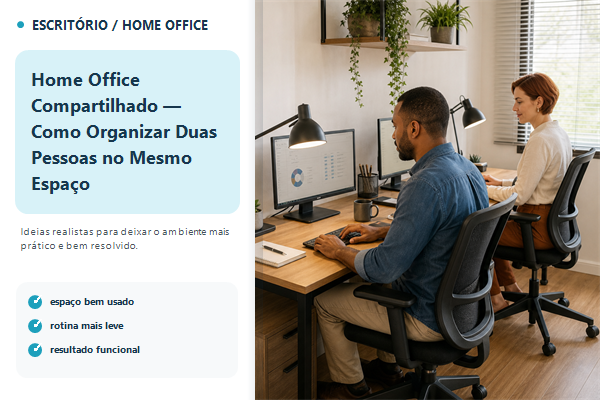
Home Office Compartilhado — Como Organizar Duas Pessoas no Mesmo Espaço
Organização e Decoração · Escritório / Home OfficeHome Office Compartilhado — Como Organizar Duas Pessoas…
Como Montar um Home Office no Quarto sem Prejudicar o Descanso
Organização e Decoração · Escritório / Home OfficeComo Montar um Home Office no Quarto sem…
