
Melhor Monitor para Home Office Custo-Benefício — Como Escolher
Um bom monitor para trabalhar não é o que acumula o maior número de especificações. É o que mostra texto com clareza, acomoda as janelas usadas no dia a dia, conversa com o computador sem adaptadores improvisados e cabe na mesa mantendo uma posição confortável.
Para encontrar o melhor monitor para home office custo-benefício, comece pelo trabalho que será feito e pelo espaço disponível. Tamanho, resolução, tipo de painel, conexões e base ajustável só têm valor quando resolvem uma necessidade concreta. Um monitor barato que exige zoom desconfortável ou não recebe o sinal do notebook sem acessórios pode custar mais do que parece.
Também não existe uma configuração perfeita para todos. Quem passa o dia em planilhas pode aproveitar mais área horizontal; quem revisa textos pode preferir boa nitidez e rotação vertical; quem edita imagens precisa tratar cor com mais cuidado. O custo-benefício nasce desse encaixe, não de uma lista universal de campeões.

- Como transformar sua rotina em critérios de compra
- Tamanho de tela e espaço na mesa
- Resolução, densidade e escala
- Tipos de painel e qualidade de imagem
- Taxa de atualização e tempo de resposta
- HDMI, DisplayPort e USB-C
- Base, altura e suporte VESA
- Monitor comum, duplo ou ultrawide
- Configuração por perfil de uso
- Energia, garantia e durabilidade
- Checklist antes de comprar
- Perguntas frequentes
1. Descreva um dia de trabalho antes de abrir a loja
Liste os programas que ficam abertos ao mesmo tempo e as tarefas que ocupam mais horas. E-mail, navegador e editor de texto pedem menos área que uma planilha extensa acompanhada de videoconferência. Programação, edição de vídeo, desenho técnico e tratamento fotográfico têm prioridades diferentes. Essa descrição impede que um recurso chamativo roube orçamento de algo usado diariamente.
O computador também impõe limites. Identifique o modelo e as saídas de vídeo, descubra a resolução máxima e a taxa de atualização que ele consegue entregar em cada conexão. Em notebooks com USB-C, o conector igual não garante a mesma função: a porta precisa transmitir vídeo, e a potência fornecida pelo monitor precisa ser adequada se a intenção for carregar o equipamento pelo mesmo cabo.
Observe ainda a forma de trabalhar. Se você aproxima o rosto para ler, talvez precise de texto maior no sistema, melhor resolução ou posição diferente — e não necessariamente de uma tela gigantesca. Se alterna entre muitas janelas, área útil pode trazer um ganho real. Se compartilha a tela com alguém ao lado, ângulo de visão e reflexos ganham importância.
2. Polegadas não dizem quanto espaço o monitor ocupará
A medida em polegadas corresponde à diagonal da área visível. Dois monitores com a mesma diagonal podem ter formatos diferentes e ocupar larguras distintas. A base também muda bastante: algumas têm pés abertos que tomam as laterais da mesa; outras concentram o apoio no centro. Leia as dimensões totais com base e compare com a área livre, não apenas com o número anunciado na tela.
Profundidade é tão importante quanto largura. Uma tela grande em mesa rasa pode ficar perto demais, obrigar movimentos frequentes de cabeça ou deixar teclado e antebraços sem apoio. Como referência de ajuste — não como regra rígida para todos — a tela deve ficar a uma distância que permita ler com cabeça e tronco apoiados, geralmente ao menos cerca de meio metro. O tamanho do texto pode ser aumentado sem sacrificar postura.
Considere a altura. O topo da área visível costuma funcionar em torno da linha dos olhos ou um pouco abaixo, com a tela diretamente à frente do usuário principal. Pessoas que usam lentes multifocais podem precisar baixar mais o monitor. Por isso, uma base com ajuste de altura pode valer mais que duas polegadas extras.
3. Resolução e tamanho precisam ser avaliados juntos
Resolução é a quantidade de pontos que formam a imagem. Em termos práticos, mais pixels podem produzir texto mais definido e oferecer área de trabalho adicional, mas o resultado depende do tamanho físico e da escala configurada no sistema. Colocar uma resolução baixa em uma tela grande tende a deixar elementos maiores e menos definidos; usar resolução muito alta sem escala pode tornar menus pequenos demais.
Full HD, QHD e 4K são atalhos conhecidos, mas não devem ser tratados como degraus obrigatórios. Full HD pode ser coerente em telas menores e uso básico. QHD costuma oferecer um equilíbrio interessante quando se quer mais espaço sem exigir a mesma potência gráfica de 4K. A resolução 4K favorece nitidez e trabalhos detalhados, porém pode pedir escala, conexão adequada e maior capacidade do computador, principalmente em aplicações gráficas.
O teste correto é verificar como os programas se comportam na escala que você pretende usar. Aplicativos modernos geralmente lidam bem com esse ajuste, mas sistemas remotos, softwares antigos ou ambientes corporativos podem apresentar textos borrados ou interfaces pouco adaptadas. Se a empresa usa ferramentas específicas, confirme antes.

4. IPS, VA, TN e OLED: o tipo ajuda, mas não conta a história inteira
Painéis IPS costumam ser procurados por ângulos de visão amplos e reprodução de cor consistente, o que favorece trabalho compartilhado e criação visual. Painéis VA normalmente entregam contraste mais alto, interessante para conteúdo escuro e uso misto, mas a velocidade das transições varia entre produtos. TN aparece com frequência em opções focadas em velocidade e preço, com concessões possíveis em cor e ângulo. OLED oferece pretos profundos e resposta rápida, porém exige avaliar preço, brilho, garantia e o tratamento dado a elementos estáticos.
Essas tendências não substituem uma ficha técnica completa nem uma avaliação independente. Um bom painel de uma categoria pode superar um produto fraco de outra. Para escritório, procure acabamento que controle reflexos, brilho suficiente para o ambiente e uniformidade aceitável. O contraste anunciado merece cautela, pois os métodos de medição nem sempre são diretamente comparáveis.
Quem trabalha com cor deve separar “imagem bonita” de reprodução previsível. Cobertura de espaços como sRGB, consistência entre regiões e possibilidade de calibração importam mais que modos excessivamente saturados. Se a entrega depende de cor, inclua um instrumento de calibração e um fluxo controlado no orçamento; a promessa de fábrica, sozinha, não resolve todo o processo.
HDR também precisa de contexto. A presença da sigla não garante brilho, contraste e controle de iluminação suficientes para uma experiência convincente. Certificações com critérios publicados ajudam a comparar, mas ainda é preciso entender o nível certificado e o uso pretendido. Para documentos, reuniões e planilhas, HDR raramente deve vir antes de ergonomia e nitidez.
5. Mais hertz deixam o movimento suave, mas não consertam texto ruim
A taxa de atualização indica quantas vezes a imagem pode ser renovada por segundo. Acima do padrão básico, rolagem, movimentação do cursor e animações podem parecer mais fluidas. Essa melhoria é perceptível para algumas pessoas e valiosa em jogos, mas não cria mais área de trabalho nem aumenta a definição de letras.
Verifique se computador, cabo e entrada suportam a combinação desejada de resolução e frequência. É comum comprar um monitor capaz de operar em uma taxa elevada e usá-lo abaixo disso por limitação da porta, do adaptador ou da configuração. Para home office, pagar muito por taxas extremas faz pouco sentido quando ainda faltam ajuste de altura, boa escala ou entradas adequadas.
Tempo de resposta e recursos de sincronização adaptativa têm maior peso em conteúdo rápido. Nas tarefas comuns, estabilidade, ausência de cintilação percebida, boa leitura e controle de brilho são mais relevantes. Desconfie de um único número de resposta sem informação sobre o modo usado, pois configurações agressivas podem introduzir artefatos.
6. Conexões definem o que será simples todos os dias
HDMI é comum em notebooks e computadores; DisplayPort aparece bastante em desktops e estações de trabalho. Não basta reconhecer o formato: confirme a versão e os limites da saída do computador, da entrada do monitor e do cabo. A resolução e a frequência finais obedecem ao elo mais limitado.
USB-C pode reduzir cabos ao combinar vídeo, dados e alimentação, mas a implementação varia. Verifique explicitamente se a porta do computador envia vídeo, se o monitor oferece Power Delivery e quantos watts fornece. Um monitor que carrega um notebook leve pode não sustentar uma máquina de alto desempenho durante uso intenso. Também confira se as portas USB do monitor funcionam como hub e qual cabo ativa todas as funções.
Mais entradas são úteis para alternar entre computador pessoal e corporativo. Alguns monitores incluem chaveamento KVM, que permite compartilhar teclado e mouse, mas a facilidade de uso depende do projeto. Alto-falantes e webcam integrados economizam espaço; em contrapartida, podem entregar qualidade básica e tornar a substituição menos flexível. Só pague por integração quando ela simplifica o seu posto.

7. A base pode decidir o custo-benefício
Uma base simples costuma permitir apenas inclinação. Isso pode bastar quando a altura da mesa e da cadeira já posiciona a tela corretamente. Em outros casos, ajuste de altura, rotação lateral e pivot evitam improvisos e facilitam compartilhar conteúdo. Compare a amplitude real das regulagens, não apenas a presença da palavra “ergonômico”.
O padrão VESA permite usar suportes compatíveis e pode liberar área do tampo. Antes de comprar um braço, confirme furação, peso suportado, espessura da mesa e forma de fixação. Monitores ultrawide ou pesados exigem atenção especial. A borda traseira da mesa também precisa aceitar grampo ou passagem, sem atingir gavetas e estruturas.
A tela deve ficar diretamente à frente quando é a principal. Em dois monitores usados igualmente, aproxime-os e centralize o encontro entre eles para reduzir rotação de pescoço. Se um é principal e o outro secundário, centralize o principal. A posição da janela também importa: manter a tela perpendicular à luz externa costuma reduzir reflexos.
8. Um monitor maior, dois monitores ou ultrawide?
Um monitor convencional simplifica cabos, configuração e foco. Pode ser a melhor compra para trabalho geral quando oferece resolução suficiente. Dois monitores facilitam separar reunião, referência e tarefa principal, porém ocupam mais largura, exigem mais saídas e podem aumentar movimentos de cabeça. Um ultrawide cria área contínua e reduz a moldura central, mas pede atenção à compatibilidade de resolução, compartilhamento de tela e profundidade da mesa.
Telas curvas fazem mais sentido quando são largas e usadas a partir de uma posição central. A curvatura não transforma automaticamente um monitor em opção melhor; ela altera a relação entre olhos e bordas. Para revisão coletiva ou trabalho gráfico com linhas, vale testar. Para videoconferência, pense em como será compartilhar apenas uma janela, pois transmitir a tela ultralarga inteira pode tornar o conteúdo pequeno para quem assiste.
Há ainda a rotação vertical. Ela ajuda em código, documentos longos e leitura, desde que painel, base e software lidem bem com a orientação. Não presuma que qualquer base gira: confirme espaço, cabos e altura disponível.

9. Qual configuração faz sentido para cada perfil
Texto, reuniões e navegador
Priorize nitidez adequada ao tamanho, controle de reflexos, ajuste de altura e entradas compatíveis. Recursos extremos tendem a trazer pouco retorno.
Planilhas, análise e programação
Busque área útil, resolução coerente e organização de janelas. Duas telas ou ultrawide só valem quando mesa e computador sustentam a configuração.
Foto, vídeo e design
Considere consistência de cor, cobertura do espaço usado, uniformidade, resolução e possibilidade de calibração antes de extras decorativos.
| Prioridade | O que conferir | Armadilha comum |
|---|---|---|
| Leitura e documentos | Resolução, escala, acabamento e distância | Comprar tela grande demais para mesa rasa |
| Planilhas e código | Área útil, formato e organização de janelas | Ignorar limites do computador e das portas |
| Foto e vídeo | Cor, uniformidade, resolução e calibração | Confundir saturação forte com precisão |
| Uso híbrido com jogos | Equilíbrio entre nitidez e atualização | Pagar por hertz e economizar na ergonomia |
Os perfis orientam prioridades, não criam especificações universais. Medidas da mesa, computador e programas continuam sendo decisivos.
10. Consumo, garantia e detalhes que aparecem depois da compra
Compare o consumo declarado em condições equivalentes e ajuste o modo de suspensão do sistema. Telas maiores, mais brilhantes e de alta resolução podem usar mais energia; isso não as torna automaticamente ruins, mas entra no custo de longo prazo. Certificações de eficiência ajudam quando o método é claro e os produtos comparados atendem à mesma necessidade.
Leia a garantia antes de pagar. Verifique prazo, cobertura para pixels defeituosos, quem arca com transporte e onde existe assistência. Um preço ligeiramente menor perde vantagem se o atendimento é incerto. Observe também fonte externa, cabos incluídos e disponibilidade de reposição para a base.
Para produto usado, teste entradas, brilho, uniformidade em fundos claros e escuros, botões, base e fonte. Marcas persistentes, cintilação, linhas e falhas intermitentes pedem cautela. Não use apenas uma imagem colorida como teste: defeitos ficam mais visíveis em telas uniformes.
- Defini os programas e o número de janelas usados diariamente?
- Medi largura e profundidade livres na mesa?
- Confirmei resolução e frequência suportadas pelo computador?
- Verifiquei as funções reais das portas HDMI, DisplayPort ou USB-C?
- A escala do sistema deixará os programas legíveis?
- A base oferece os ajustes que minha postura exige?
- O acabamento e a posição reduzem reflexos da janela?
- Se preciso de cor, conferi cobertura, uniformidade e calibração?
- Li garantia e política para pixels defeituosos?
- Todos os cabos e adaptadores necessários entraram no orçamento?
Conclusão: compre a tela que elimina atritos
O melhor monitor para home office custo-benefício não precisa liderar todas as especificações. Ele precisa caber, ser legível, aceitar o sinal do seu computador e permitir uma posição confortável. Quando esses fundamentos estão resolvidos, cor, frequência, USB-C e formato podem ser escolhidos conforme o trabalho real.
Compare categorias equivalentes e calcule o conjunto: monitor, suporte, cabos e eventuais adaptadores. Uma opção um pouco mais cara pode valer se substitui uma dock, evita improvisos ou oferece base realmente ajustável. O contrário também é verdadeiro: não pague por recursos que ficarão desligados.
- Compras Inteligentes — critérios para decidir melhor antes de comprar.
- Escritório e Home Office — equipamentos e móveis para o espaço de trabalho.
- Organização e Decoração — soluções para aproveitar e organizar ambientes.
- Reformas e Melhorias — orientações para tornar a casa mais funcional.
Perguntas frequentes
Qual tamanho de monitor é melhor para home office?
Depende da profundidade da mesa, da distância de uso, da resolução e do número de janelas. Meça o espaço e escolha uma tela que permaneça legível sem exigir aproximação ou movimentos constantes de cabeça.
Full HD ainda vale a pena para trabalhar?
Pode valer em telas menores e tarefas gerais. Em telas maiores ou quando se deseja mais área útil, resoluções superiores podem melhorar nitidez e espaço, desde que computador e aplicativos lidem bem com elas.
Monitor IPS é sempre melhor para home office?
Não. IPS costuma oferecer bons ângulos e consistência de cor, mas qualidade varia entre produtos. Contraste, reflexos, base, conexões, garantia e preço também precisam ser comparados.
Vale comprar monitor com USB-C?
Vale quando o computador transmite vídeo pela porta e a potência do monitor atende ao notebook. Confirme também se dados e hub USB funcionam pelo mesmo cabo; USB-C igual por fora pode ter funções diferentes.
Dois monitores são melhores que um ultrawide?
Não necessariamente. Dois monitores separam tarefas e facilitam combinações diferentes; ultrawide oferece área contínua. Mesa, saídas de vídeo, compartilhamento de tela e forma de trabalhar definem a melhor escolha.
Taxa de atualização alta ajuda no trabalho?
Pode deixar rolagem e movimentos mais suaves, mas não aumenta a nitidez nem a área útil. Para escritório, ela deve vir depois de resolução, ergonomia e conexões adequadas.
Monitor curvo é bom para home office?
Pode ser confortável em telas largas usadas de frente, mas não é vantagem automática. Avalie profundidade da mesa, trabalho compartilhado, linhas gráficas e formato dos programas.
Como evitar reflexo no monitor?
Posicione a tela de modo que janelas fiquem lateralmente, controle fontes de luz e avalie o acabamento do painel. Aumentar o brilho ao máximo não substitui uma posição melhor.
O que verificar na garantia de um monitor?
Prazo, assistência, transporte, cobertura de fonte e base e política para pixels defeituosos. Leia os termos antes da compra, pois as condições variam.
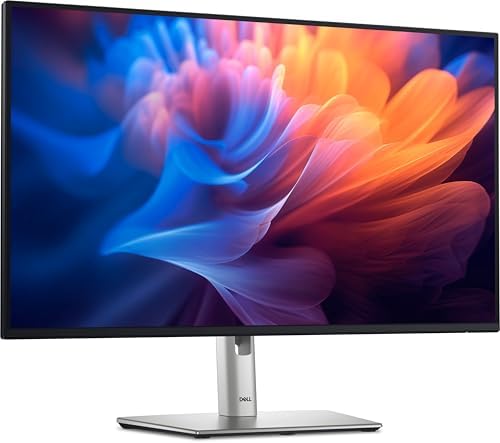
- ComfortView Plus aprimorado
- Maior conforto visual
- Cores vívidas

- Ultra experiência com riqueza de detalhes e imagens deslumbrantes: Experimente imagens supreendentemente nítidas e cores…
- Melhore sua experiência nos jogos de console: Com o monitor 32UR500B você entrará em uma nova era da experiência de jogo…
- Desfrute de conteúdos em 4K e HDR: Tenha maior precisão de cores em seus projetos e visuais muito mais realistas com o s…
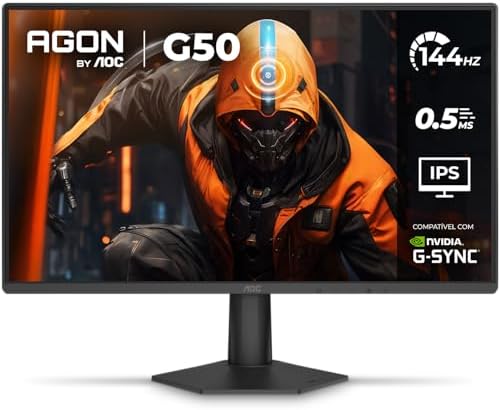
- 144HZ E 0,5MS MPRT. Gameplay extremamente fluido com altíssima taxa de atualização e tempo de resposta ultrarrápido. Ima…
- LOW INPUT LAG E MODO MIRA. Reação instantânea aos comandos e mira fixa na tela para jogos mais precisos e competitivos.
- SHADOW CONTROL. Realce automático de áreas escuras para revelar detalhes e inimigos ocultos, sem distorcer o brilho gera…
📚 Conteúdos Recentes
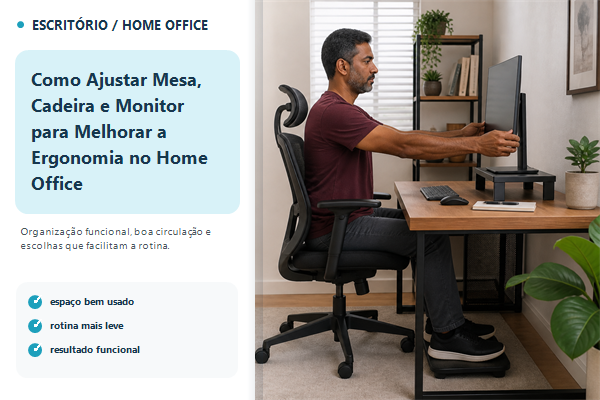
Como Ajustar Mesa, Cadeira e Monitor para Melhorar a Ergonomia no Home Office
Organização e Decoração · Escritório / Home OfficeComo Ajustar Mesa, Cadeira e Monitor para Melhorar…
Box até o Teto Vale a Pena? Vantagens, Cuidados e Quando Evitar
Reformas e Melhorias · BanheiroBox até o Teto Vale a Pena? Vantagens, Cuidados e Quando…
Como Melhorar a Acústica da Sala sem Fazer Obra
Reformas e Melhorias · SalaComo Melhorar a Acústica da Sala sem Fazer ObraO caminho mais…
Home Office Compartilhado — Como Organizar Duas Pessoas no Mesmo Espaço
Organização e Decoração · Escritório / Home OfficeHome Office Compartilhado — Como Organizar Duas Pessoas…
Como Montar um Home Office no Quarto sem Prejudicar o Descanso
Organização e Decoração · Escritório / Home OfficeComo Montar um Home Office no Quarto sem…

Como Criar Privacidade na Varanda sem Fechar o Ambiente
Organização e Decoração · Área Externa e JardimComo Criar Privacidade na Varanda sem Fechar o…
Como Esconder Vassouras, Rodos e Produtos de Limpeza em uma Lavanderia Pequena
Organização e Decoração · LavanderiaComo Esconder Vassouras, Rodos e Produtos de Limpeza em uma Lavanderia…
Como Organizar Sapatos em Quarto Pequeno sem Atrapalhar a Circulação
Organização e Decoração · QuartoComo Organizar Sapatos em Quarto Pequeno sem Atrapalhar a CirculaçãoOs sapatos…
Como Separar Cozinha e Lavanderia Integradas sem Perder Luz e Espaço
Organização e Decoração · Cozinha Como Separar Cozinha e Lavanderia Integradas sem Perder Luz e…
